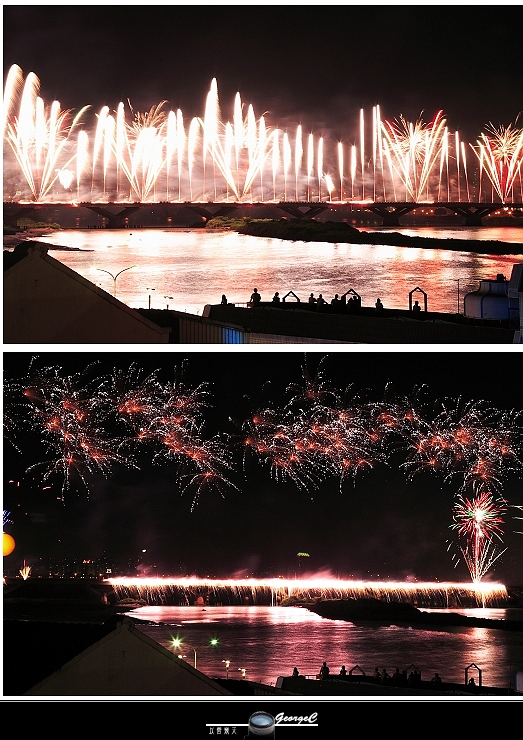
戕害攝影新手們幼小心靈的Photoshop拍煙火系列又來了,這應該是最後一招了,再下去小弟也不會了,還需要有其他的高人前來指點才行...
這次的示範照片是這兩張。需要修飾的主角是下面這一張,我們可以看到橋面上沒有煙火,整體看起來平淡許多,所以要用上面這一張來補強...
georgec 發表在 痞客邦 留言(1) 人氣(345)
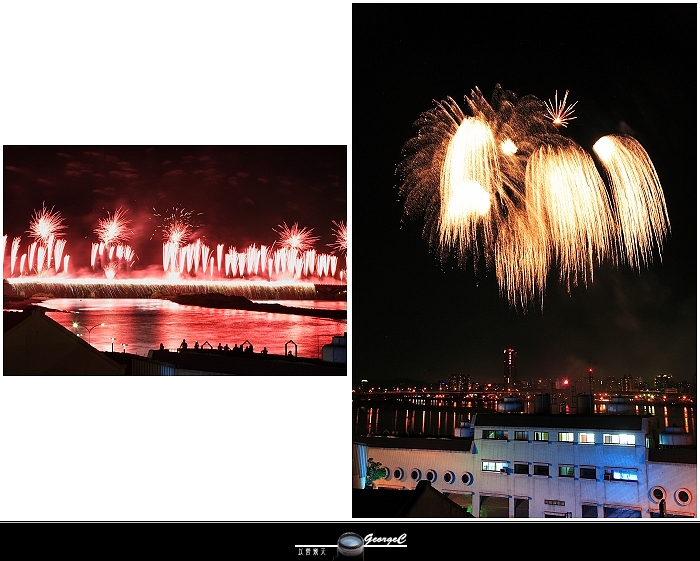
看完前一篇[攝影新手需知]用Photoshop拍煙火 Part I,是不是覺得很簡單呢?但是,如果您在拍攝的時候因為取景的關係,不斷地改變焦距或者取景的方向,結果照片並非都像前一篇那兩張照片的位置一模一樣,這個時候該要怎麼辦呢?
georgec 發表在 痞客邦 留言(0) 人氣(324)
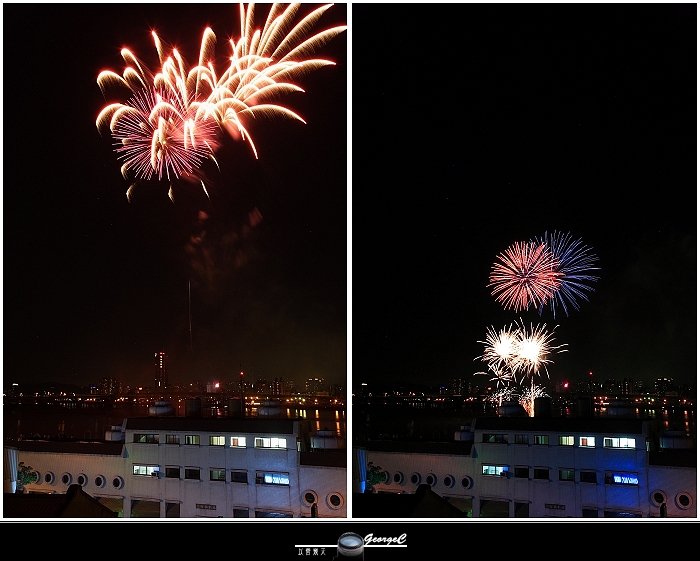
說起來,拍煙火真的是一件很累人的事情。除了為求有好的視野、角度,必須早早抵達預定地點之外,煙火開始的時候,各種相機的設定還有拍攝技巧更是讓新手們苦惱不已...,往往在辛苦了大半天之後,回到家裡一看照片,不是天空上的煙火不夠熱鬧、就是前景的部分曝光不足...望著網路上老手們貼出來的煙火圖,一張比一張精彩,只好期許下次再來了...
真的需要這麼悲情嗎?網路上的煙火美圖真的都是每張都是黑卡搖得出神入化的結果嗎?新手們就註定要辛辛苦苦地花上許多的光陰,然後不知何時才能成為煙火大師嗎?其實,有了Photoshop之後,您一點都不需要這麼的辛苦,小弟就提供幾種簡易的方式給大家參考,讓您就算是菜鳥,也有機會弄出一張精彩熱鬧的煙火圖!
當然拍攝時的一些先決條件還是要有,包括必須把相機架在三腳架上面(這點最重要)、用快門線拍攝、光圈快門ISO的設定、找到您認為的好位置等等...,至於黑卡...您如果真的不會,就丟在一旁吧!
georgec 發表在 痞客邦 留言(0) 人氣(337)
大凡一般攝影者最頭痛的,就是遇到高反差的場景。畢竟CCD/CMOS的寬容度不如人眼,人眼所能見到的場景,不一定能順利在相機拍攝之中呈現出來,於是許多相機紛紛開始內建類似『高光優先』等等的機能,試圖讓攝影者在遇到類似的場景時,能夠拍出理想的照片,但是真正遇到像晨昏的高反差場景時可能效果還是有限...
當然,我想一定許多人都知道『黑卡』這種東西,黑卡的使用應該是晨昏攝影愛好者必修的技能,只是黑卡一來受限於技巧的熟練度以及極短時間搖黑卡的挑戰性,二來如果遇到高低反差場景邊緣相當不規則的話面,此時黑卡的使用便相當困難。所幸,我們還有最後一招,那就是『軟體黑卡』。
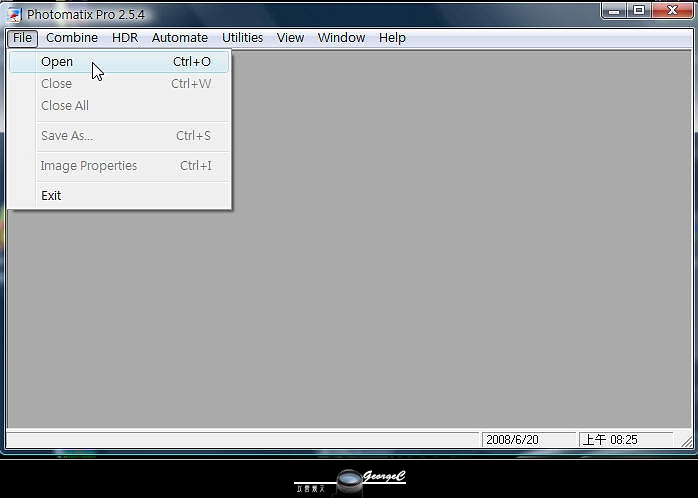
軟體黑卡最常用的招數就是HDR-Hyper Dynamic Range Photo,它是利用數張同一場景但是曝光值不同的相片,經由電腦運算過後,重新組合而成的一張新照片。它試圖把這數張照片中高低反差的部分調和在一張照片之中,讓使用者得到很難在拍攝現場拍出來的照片。以下我們以Photomatix Pro為例,來介紹一下實做的方式。
georgec 發表在 痞客邦 留言(2) 人氣(1,291)
本篇文章引用自此:Sam的異想世界-寬景&環景&全景圖 概念設計
我想,很多人應該對於寬景、環景、全景圖這幾個名詞容易搞混,而且在製作這一類的圖時,大家的印象大概就停留在拍個幾張連續的、有部分景色重疊的照片,然後回家用PS之類的程式連接起來就完成了...
Sam兄的這篇文章很清楚明白地把這三者界定清楚,並且有稍微提出製作所需的程式和方法。雖然像是全景圖的製作在一般的使用者來說是比較少會碰到的狀況,但是看一看Sam兄神乎其技地用簡單的方式就可以做到這樣的效果,比起我們一般認知上可能要拍上數百張照片然後一張一張接起來的方式來說,也是一種享受!
georgec 發表在 痞客邦 留言(0) 人氣(432)
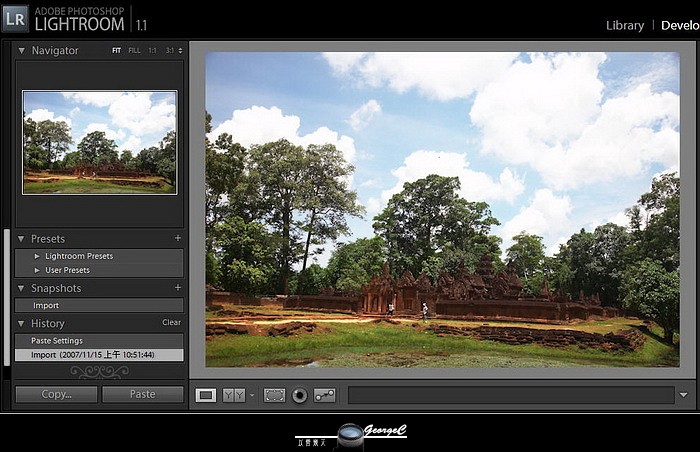
背著相機出遊時,最希望遇見的就是藍天白雲的好天氣,拍起來的相片如果有著一抹湛藍的藍天,看起來就心曠神怡。當然,許多人也會利用各種方式想盡辦法拍出湛藍的天空,包括使用CPL(環形偏光鏡)等等,甚至還出現一些討論串來討論各家數位單眼所拍攝的藍天...,什麼O記藍、C記藍、P記藍都出籠了...,實際上來說,要拍出湛藍的藍天有很多因素要配合,上面這幾個連結裡面所拍出的藍天照片,如果仔細去看的話,其實也會發現藍的都有很多不同,所以不必太拘泥啦!真的要拍出湛藍的藍天,如果您手邊有著Adobe Lightroom的話,其實是很簡單的喲!
georgec 發表在 痞客邦 留言(0) 人氣(943)
昨天上網的時候就看到有網友發佈Canon Digital Photo Professional v3.2日文版的消息,沒想到今天在Canon Asia的網站上面就出現了英文版,這一版似乎有一些滿特別的改進,就讓我們來看看吧!
-------------------------
Canon Digital Photo Professional v3.2的新功能:
georgec 發表在 痞客邦 留言(0) 人氣(478)

加入書籤:
在DSLR的時代,RAW檔的重要性便有如往日SLR的底片,可以給予攝影者更大的創作空間。這一點,相信許多DSLR的使用者都無法否定。一套就手的RAW轉檔程式,可以讓使用者很快地調整出所需要的照片,減少數位暗房的操作時間。目前市面上除了可以通吃各家的RAW轉檔程式,如C1 Pro、Silkypix以外,相機廠也會針對自家的相機附上RAW檔的解譯程式,像是Nikon有名的Nikon Capture(不過這還要再收一次錢...這點我實在無法接受)。Canon自家在先前推出DPP v2.0(Digital Photo Professional)之後,配合上新增的Picture Style功能,也著實讓Canon的使用者在轉RAW檔時方便很多,成為許多Canon使用者愛用的程式。
而這套程式在這個月發佈了新的3.0版,裡面有些什麼重大的改革呢?就讓我們來看看:
georgec 發表在 痞客邦 留言(0) 人氣(2,706)

陰雨天出遊,大概是我認為拍風景最困難的天氣,不管怎麼拍,總是會很容易灰濛濛一片,反差也小,不易讓人有印象深刻的感覺,偶爾出現雲層空隙間的一抹藍天,也都是淡淡地,不易留下蹤跡。還好現在DSLR的RAW檔和Photoshop能夠讓我們在電腦這個數位暗房解決上述的部分問題,小弟在此現醜,將這種情形下的修圖心得,用實例介紹一次給大家看看。
首先,我們看到上面兩張圖,都是從同樣一張RAW檔所轉來的,僅有曝光校正值的不同。我們可以看到現場的情形,不是天空太亮,無法表現雲彩及山邊雲瀑的波濤洶湧,就是湖面以及前景的景物太暗,看起來都不大順眼...,前面轉RAW的的步驟,在此便不贅述,有興趣的朋友,可參考小弟另一篇拙作-『轉RAW檔的利器-Capture One Pro簡介』
在Photoshop開啟上面那兩張檔案之後,將曝光比較亮的那張疊於比較暗的那張上面,變成『圖層1』,然後把『背景』圖層拷貝一次,變成『背景 拷貝』圖層,並搬移至『圖層1』之上,同時,先把『背景 拷貝』圖層前面的眼睛關掉。
georgec 發表在 痞客邦 留言(2) 人氣(535)

人像拍攝的時候,總是希望把Model的皮膚給拍的白白嫩嫩的,而且能夠有白裡透紅的嫩白感覺就更好了。個人是用RAW檔之中的白平衡的方式來調整出自己想要的皮膚感覺。當然,您也可能需要的是其他的色調,不過百變不離其宗,可以用同樣的方式來修改。請各位多多指教。
這是RAW檔在C1 Pro的原圖,看起來似乎曝光比較不足,膚色暗沈。
我們先調整一下曝光補償值、對比以及飽和度,看起來似乎比原圖好上一些,但是膚色似乎偏黃...
這時候就是白平衡上場的時候了,原圖的色溫是6700K,Tint是5。這樣子會使得皮膚會比較偏黃、偏綠
georgec 發表在 痞客邦 留言(0) 人氣(1,296)
 國外旅遊攝影 (6)